
עזרה ומדריכים
כל מה שצריך כדי להתחיל, עם צילומי מסך מהתוסף עצמו. ההגדרות נשמרות במחשב שלכם, אז אין מה להירשם ואין מה להתקין חוץ מהתוסף.
התחלה מהירה
שלוש דקות, ואתם מסודרים.
- מתקינים את התוסף מחנות האינטרנט של Chrome ומאשרים את ההתקנה.
- לוחצים על סמל התוסף בסרגל הכלים. אם הוא לא מופיע, לוחצים על סמל הפאזל ומצמידים אותו.
- בחלון שנפתח מפעילים את הקטגוריות שרוצים לחסום. השינוי נכנס לתוקף מיד.
- לוחצים על "הגדרות מתקדמות" כדי להוסיף אתרים משלכם, להגדיר שעות ולקבוע סיסמה.
טיפ: אחרי כל שינוי אפשר פשוט לרענן את הלשונית הפתוחה. אין צורך להפעיל מחדש את הדפדפן.
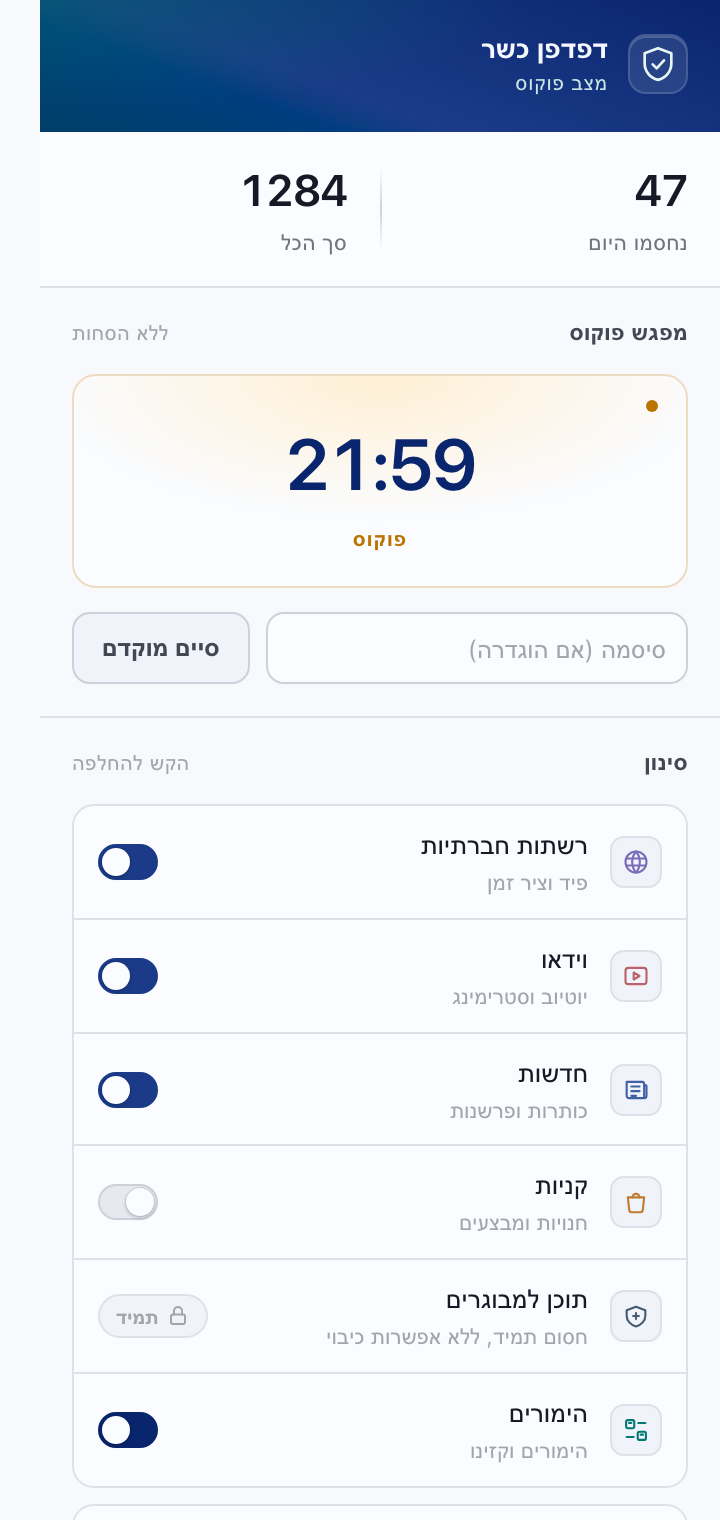
לחסום אתר מסוים
הרשימה שלכם עובדת לצד הקטגוריות המוכנות, ואפשר להוסיף אליה כל דומיין.
- פותחים את ההגדרות ובוחרים בלשונית רשימת חסימה.
- מקלידים את הדומיין הבסיסי, למשל example.com, ולוחצים "הוספה".
- הדומיין מופיע כתגית ברשימה. לחיצה על ה-× מסירה אותו.
שימו לב: מספיק להוסיף את הדומיין הבסיסי. כל תת-הדומיינים שלו נחסמים אוטומטית, כך ש-example.com חוסם גם את news.example.com.
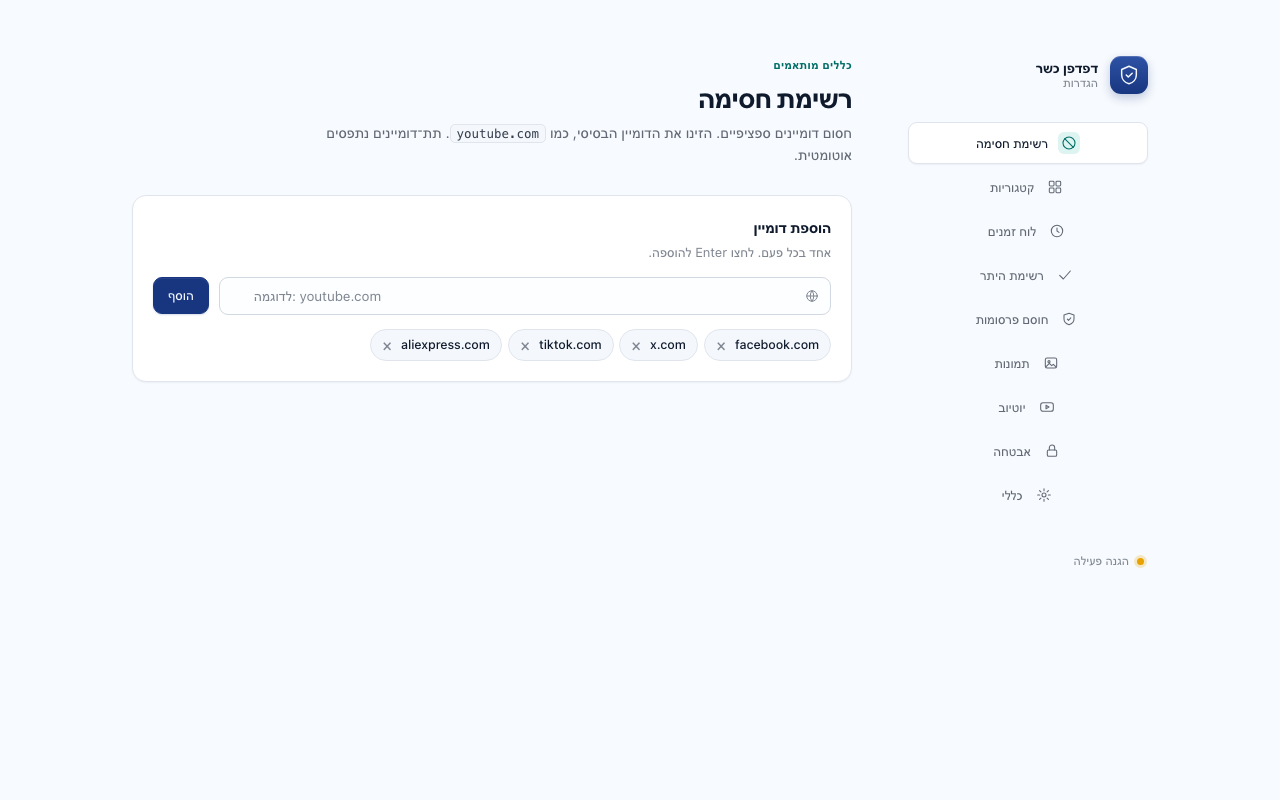
לחסום קטגוריות שלמות
תוכן למבוגרים חסום מרגע ההתקנה ואין לו מתג כלל. חמש הקטגוריות הנותרות — רשתות חברתיות, וידאו, חדשות, קניות והימורים — נדלקות ונכבות לפי בחירתכם.
- בהגדרות עוברים ללשונית קטגוריות.
- מפעילים את המתג ליד כל קטגוריה שרוצים לחסום.
- מתחת לכל קטגוריה מופיעות דוגמאות מהרשימה, ואחריהן מספר האתרים הנוספים שבה.
תוכן למבוגרים: הכרטיס הראשון בלשונית נעול. הרשימה מכילה 30,000 אתרים והיא פעילה תמיד — גם כשמשהים את החסימה הכללית, וגם אם אתר כזה נוסף בטעות לרשימת ההיתר. שמות האתרים לא מוצגים בשום מקום בתוסף, בכוונה.
אם אתר חסר: הרשימות הן נקודת פתיחה. כל אתר שחסר אפשר להוסיף בלשונית "רשימת חסימה", והוא ייחסם בדיוק באותה דרך.
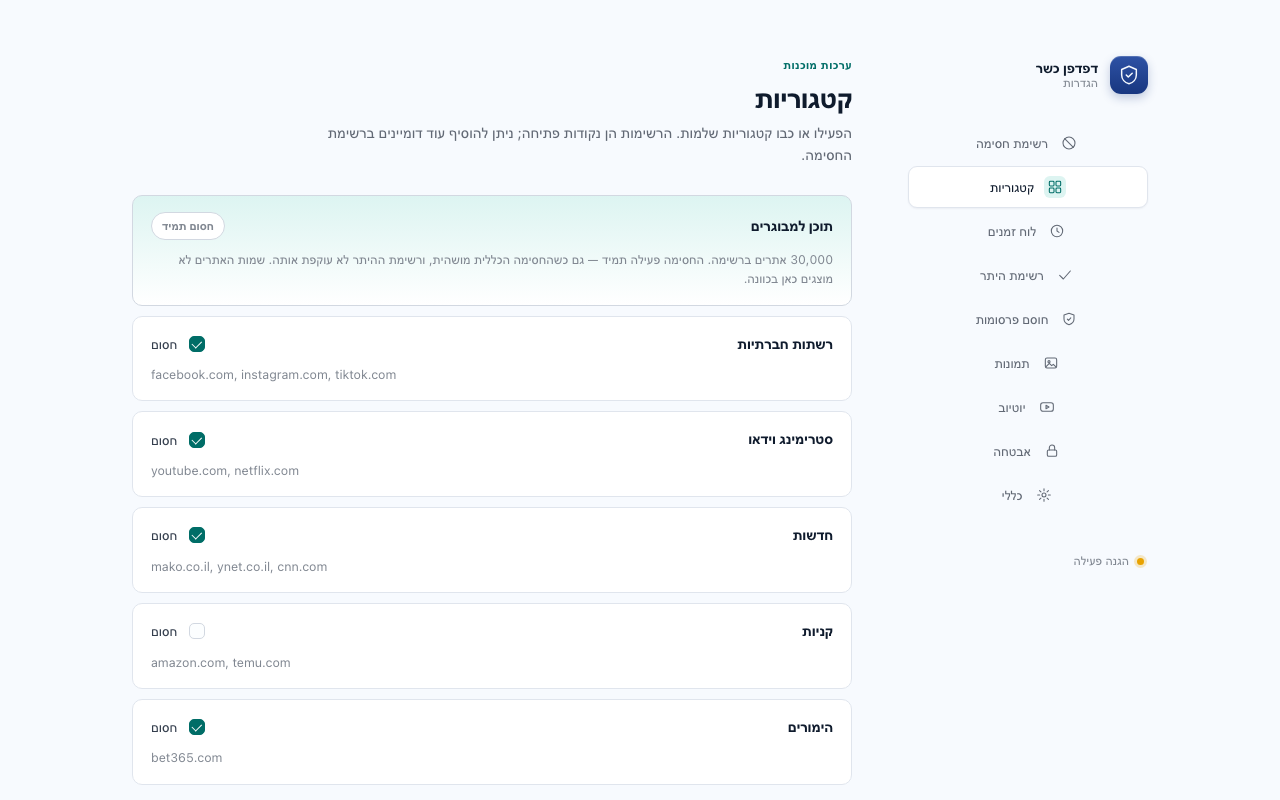
להסתיר תמונות
מצב אופציונלי שמטשטש כל תמונה וסרטון בכל אתר, עד שתלחצו עליהם.
- בהגדרות עוברים ללשונית תמונות ובוחרים מטשטש תמונות.
- הטשטוש חל מיד, בכל האתרים, לפני שהתמונה מספיקה להופיע.
- לחיצה על תמונה חושפת אותה — רק אותה, ורק עד שהדף נטען מחדש.
- אתרים שבהם התמונות נחוצות אפשר להוסיף לרשימת החריגים שבתחתית הלשונית.
אייקונים נשארים גלויים: תמונות קטנות מ־64 פיקסלים — לוגו, תמונת פרופיל, סמלי ניווט — לא מטושטשות, אחרת אי אפשר היה להשתמש באתרים.
אין כאן זיהוי תוכן: התוסף לא בודק מה יש בתמונה ולא שולח אותה לשום מקום. הוא מטשטש הכול ומשאיר לכם את ההחלטה מה לפתוח.
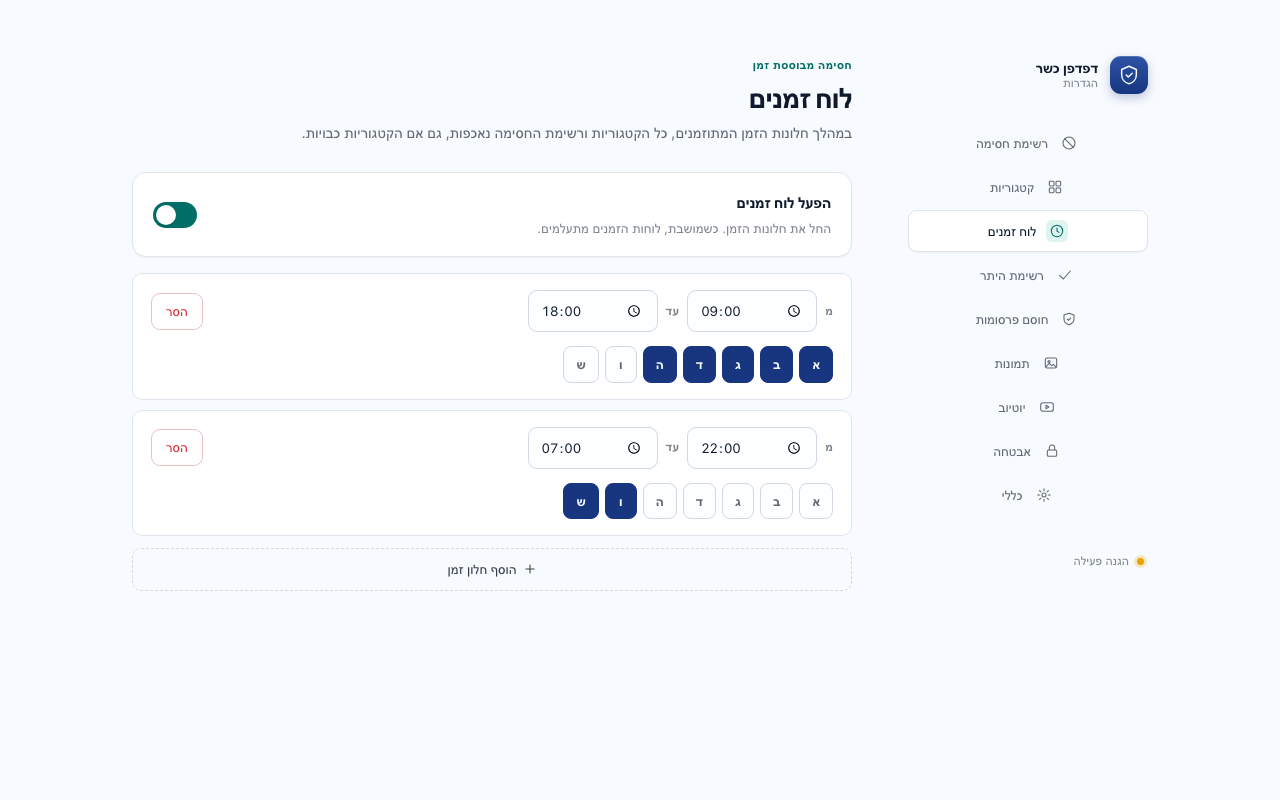
להגדיר שעות חסימה
בתוך חלון שעות שהגדרתם הכול נאכף, גם אם הקטגוריות כבויות בשאר היום.
- בהגדרות עוברים ללשונית לוח זמנים ומפעילים את המתג העליון.
- לוחצים "הוספת חלון", בוחרים ימים ושעת התחלה וסיום.
- אפשר להוסיף כמה חלונות: אחד לשעות העבודה, אחד לערבים, אחד לשבת.
חלון שעובר חצות נתמך: שעת סיום מוקדמת משעת ההתחלה, למשל 22:00 עד 07:00, ממשיכה ליום שאחרי.
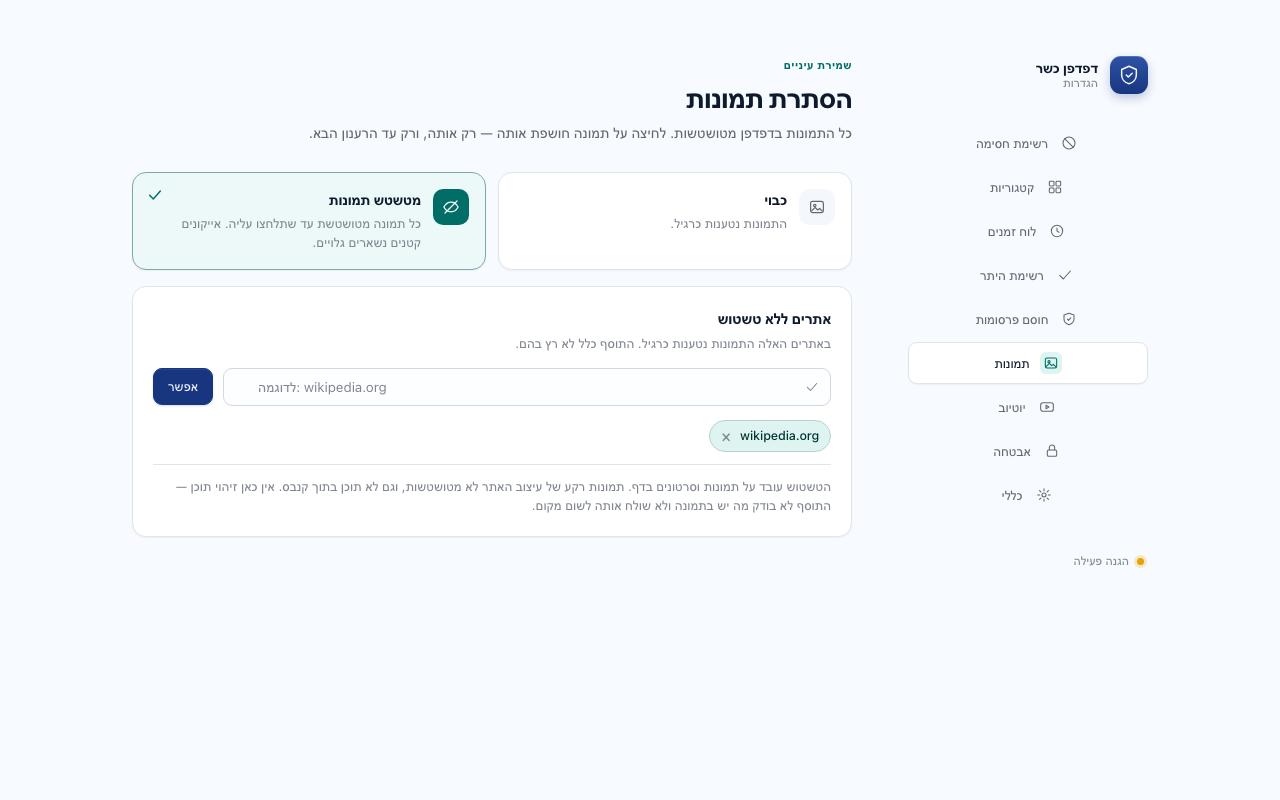
טיימר מיקוד
לחסימה זמנית של כל מה שמסיח, בלי לשנות את ההגדרות הקבועות.
- פותחים את חלון התוסף מסרגל הכלים.
- בוחרים משך: 15, 25, 45, 60 או 120 דקות, או מקלידים משך משלכם.
- במהלך המפגש נחסמות כל הקטגוריות המסיחות והרשימה שלכם, והספירה מוצגת בחלון.
הספירה שורדת סגירה של הדפדפן. אם הגדרתם סיסמה, סיום מוקדם של המפגש ידרוש אותה.
יוטיוב לילדים: רק ערוצים שאישרתם
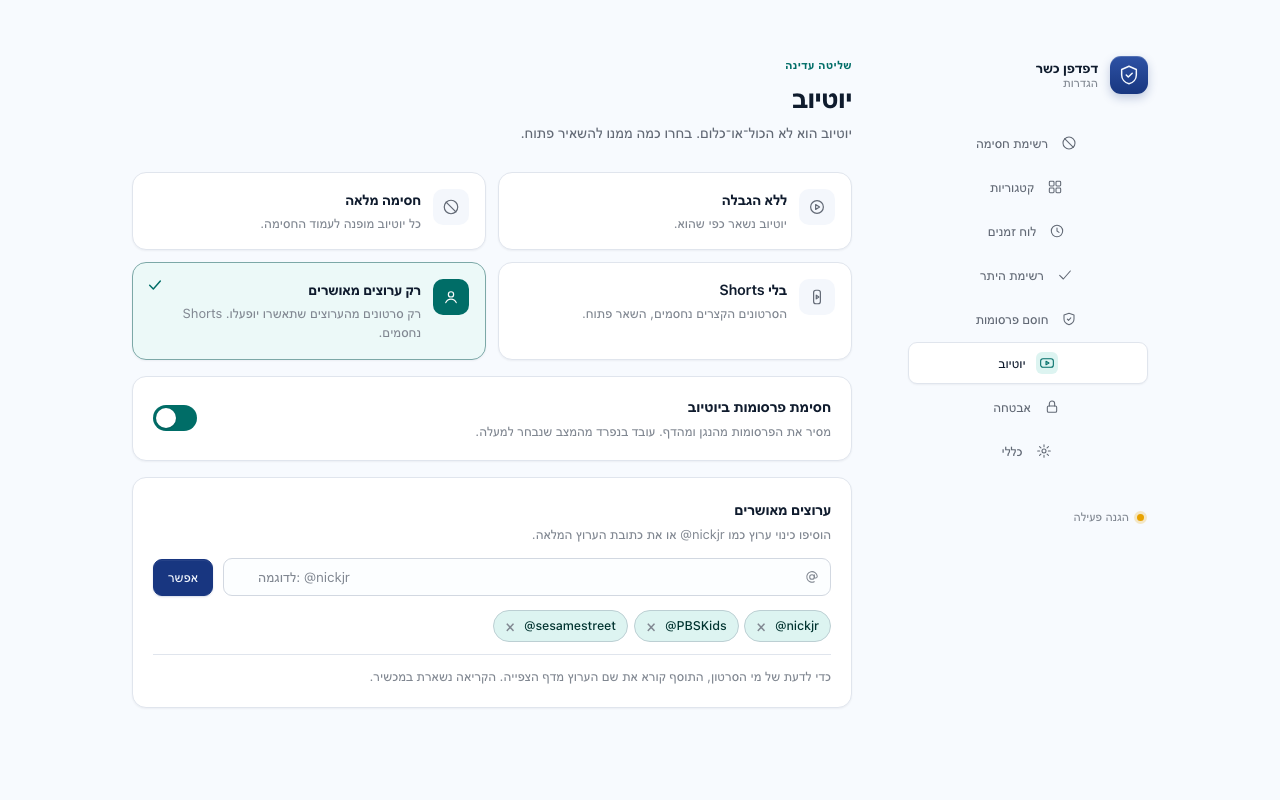
אפשר להשאיר את יוטיוב פתוח ולחסום רק Shorts, או לאפשר רק ערוצים מסוימים.
- בהגדרות עוברים ללשונית יוטיוב.
- בוחרים מצב: ללא הגבלה, חסימה מלאה, בלי Shorts, או רק ערוצים מאושרים.
- במצב "רק ערוצים מאושרים" מוסיפים ערוצים לפי הכינוי שלהם, למשל @nickjr, או לפי כתובת הערוץ המלאה.
- אפשר להפעיל בנוסף את חסימת הפרסומות ביוטיוב, בכל אחד מהמצבים.
איך למצוא את הכינוי של ערוץ: נכנסים לעמוד הערוץ ביוטיוב ומעתיקים את מה שמופיע אחרי הסימן @ בכתובת. אפשר גם להדביק את הכתובת המלאה.
סיסמה ומצב נוקשה
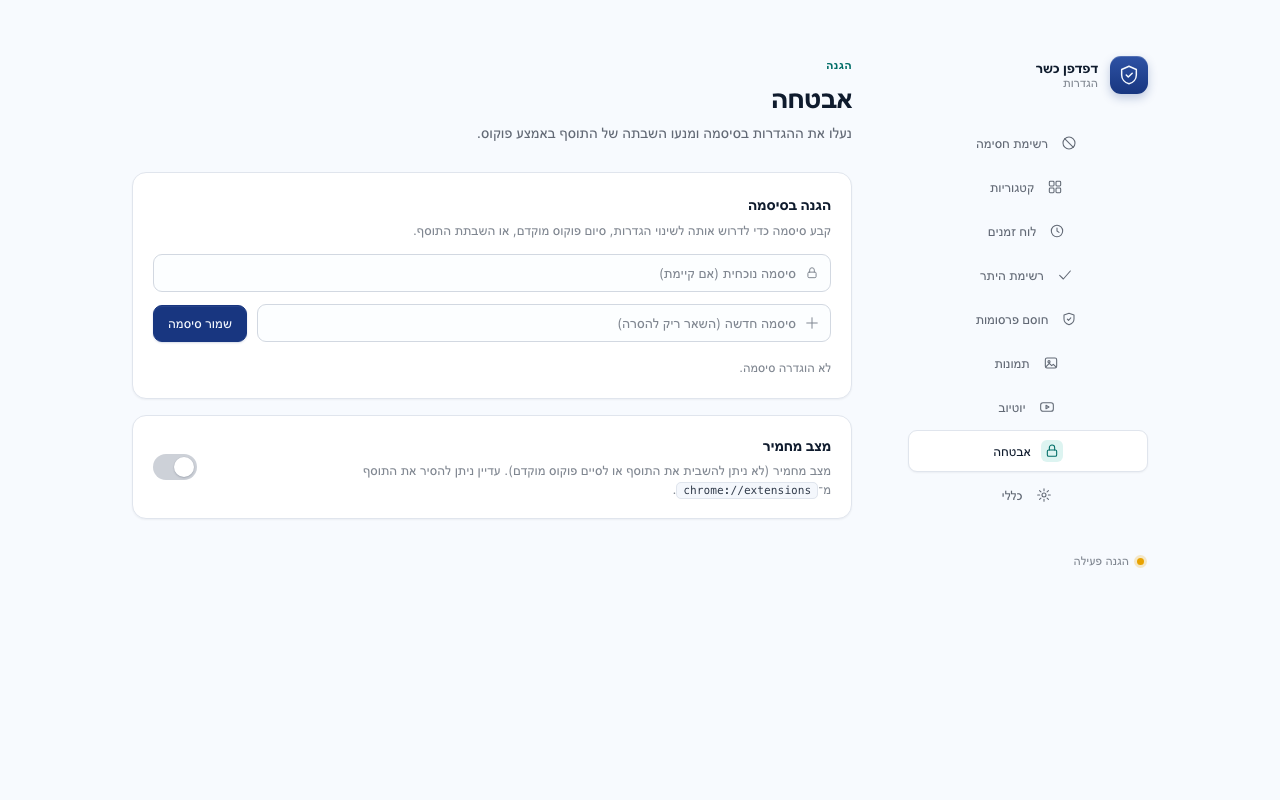
מה שהופך את ההחלטה למשהו שקשה לבטל ברגע חולשה.
- בהגדרות עוברים ללשונית אבטחה וקובעים סיסמה.
- מכאן והלאה, כל שינוי בהגדרות וכל כיבוי של החסימה ידרשו אותה.
- מי שרוצה לנעול גם את מתג הכיבוי עצמו מפעיל מצב נוקשה.
לפני שמפעילים מצב נוקשה: במצב זה אי אפשר לכבות את התוסף בכלל, וגם לא לבטל את המצב עצמו. היציאה היחידה היא הסרת התוסף והתקנה מחדש, שמוחקת את כל ההגדרות.
מה קורה כשאתר נחסם
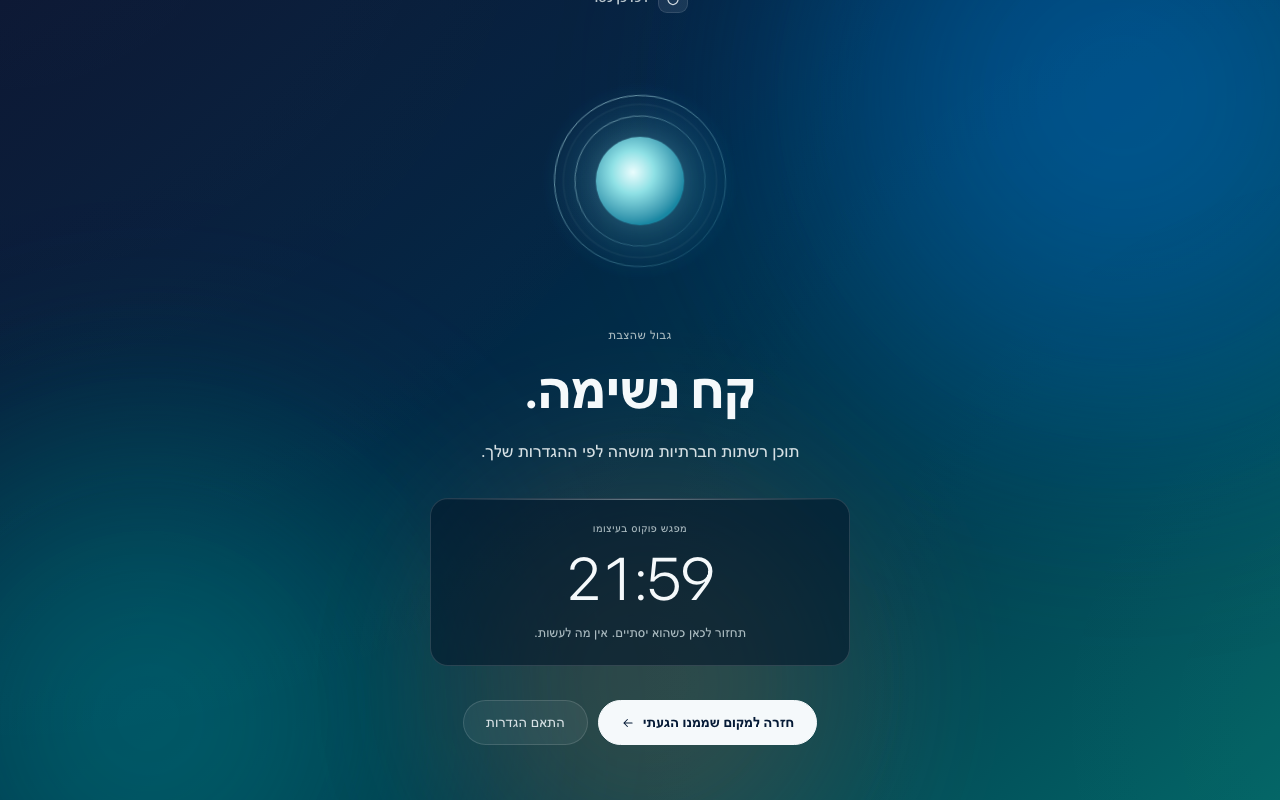
במקום שגיאה של הדפדפן מופיע עמוד שקט שמסביר למה, בלי הטפות.
- העמוד מציין איזו הגדרה חסמה: קטגוריה, הרשימה שלכם, לוח זמנים או מפגש מיקוד.
- אם מפגש מיקוד פעיל, מוצגת הספירה שנותרה.
- אפשר לחזור לעמוד הקודם, או לעבור להגדרות אם ההגדרה עצמה דורשת שינוי.
אתר נחסם בטעות? מוסיפים אותו ללשונית "רשימת היתר", או מכבים את הקטגוריה שחסמה אותו.
שאלות נפוצות
האם החסימה עובדת גם בגלישה בסתר?
לא כברירת מחדל. Chrome מכבה תוספים בחלון גלישה בסתר, ולכן החסימה לא תחול שם עד שתאשרו זאת במפורש.
נכנסים לכתובת chrome://extensions, לוחצים "פרטים" על דפדפן כשר, ומפעילים את "אפשר בגלישה בסתר". זה שלב חשוב אם מטרת ההתקנה היא סינון ולא רק מיקוד.
שכחתי את הסיסמה. מה עושים?
אין שחזור סיסמה, וזה מכוון: הסיסמה נשמרת רק כגיבוב (SHA-256) במחשב שלכם, ואין שרת שיכול לאפס אותה.
הדרך היחידה היא להסיר את התוסף מ-chrome://extensions ולהתקין מחדש. ההסרה מוחקת את כל ההגדרות, כולל הרשימות והסיסמה, ומתחילים מחדש.
אפשר לכבות את חסימת התוכן למבוגרים?
לא, וזה בכוונה. בניגוד לשאר הקטגוריות, הרשימה הזו אינה הגדרה אלא חלק קבוע מהתוסף: היא נטענת לפני שאר מנגנון החסימה, ממשיכה לפעול גם כשמשהים את החסימה הכללית, ורשימת ההיתר לא יכולה לעקוף אותה.
הדרך היחידה לבטל אותה היא להסיר את התוסף מ־chrome://extensions. אם התוסף מותקן על מחשב של מישהו אחר, כדאי להגדיר סיסמה ומצב נוקשה כדי שגם ההסרה לא תהיה מיידית.
אתר נחסם בטעות. איך פותחים אותו?
שתי דרכים: להוסיף את האתר ללשונית "רשימת היתר", או לכבות את הקטגוריה שחסמה אותו.
אם הגדרתם סיסמה, שני השינויים ידרשו אותה. במצב נוקשה אפשר עדיין לערוך רשימות, רק לא לכבות את החסימה עצמה.
האם זה מאט את הגלישה?
לא באופן מורגש. החסימה נעשית במנגנון declarativeNetRequest של Chrome, כלומר הכללים נמסרים לדפדפן והוא אוכף אותם בעצמו. אין קוד שרץ על כל דף ובודק אותו.
שני חריגים קטנים, ושניהם רק ביוטיוב וכבויים כברירת מחדל: מצב "רק ערוצים מאושרים" וחסימת הפרסומות ביוטיוב.
לאן נשלח המידע שלי?
לשום מקום. אין חשבון, אין שרת ואין אנליטיקה. ההגדרות נשמרות ב-chrome.storage במחשב שלכם בלבד.
שתי האפשרויות היחידות שקוראות משהו מדף הן ביוטיוב: קריאת שם הערוץ כדי להשוות אותו לרשימה שלכם, והסרת מקטעי הפרסום מנתוני הנגן. שתיהן פועלות במכשיר, לא שומרות דבר ולא שולחות דבר.
Chrome מציג אזהרה שהתוסף "לא מהימן". זו בעיה?
זו הודעה של Enhanced Safe Browsing, והיא מוצגת לתוספים של מפתחים שטרם צברו ותק בחנות. היא לא אומרת שנמצא משהו בעייתי בקוד.
אפשר להמשיך בהתקנה. לפי גוגל, מפתחים חדשים מגיעים למעמד "מהימן" אחרי כמה חודשים של עמידה במדיניות.
האם זה עובד בטלפון?
לא. Chrome לאנדרואיד ולאייפון לא תומך בתוספים בכלל, ולכן דפדפן כשר עובד רק במחשב.
גם בדפדפנים אחרים במחשב זה לא יעבוד: התוסף בנוי ל-Chrome ומפורסם בחנות שלו.
איך מסירים את התוסף?
לוחצים לחיצה ימנית על סמל התוסף ובוחרים "הסרה מ-Chrome", או נכנסים ל-chrome://extensions ולוחצים "הסרה".
ההסרה מוחקת את כל ההגדרות מהמחשב. לא נשאר שום מידע ואין למה לחזור אחר כך.
האם החסימה עובדת גם באפליקציות אחרות?
לא. תוסף Chrome יכול לפעול רק בתוך Chrome. אפליקציות אחרות, דפדפנים אחרים ומכשירים אחרים לא מושפעים ממנו.
מי שרוצה סינון ברמת המכשיר או הרשת צריך פתרון אחר, ברמת מערכת ההפעלה או הראוטר.
הצטרפות לקבוצת התמיכה
מעדיפים במייל? dayanimo@gmail.com